 TradeCalmly
Hướng dẫn · Exness
Tạo Passview trên Exness
Passview (mật khẩu chỉ xem / investor password) của tài khoản MT5 ở Exness được đặt trong Personal Area (khu vực cá nhân) của Exness. Bốn bước, khoảng 3 phút, rồi kết nối với TradeCalmly.
- Bạn cần
- Email và mật khẩu đăng nhập Personal Area của Exness.
- Đăng nhập ở đâu
- Ở khu vực khách hàng chính thức của Exness, nơi bạn đã mở tài khoản. Trang chính của broker: exness.com
TradeCalmly không liên kết và không giới thiệu broker nào. Tên broker ở đây chỉ để bạn nhận ra đúng màn hình mình sẽ thấy.
Các bước
-
Bước 1
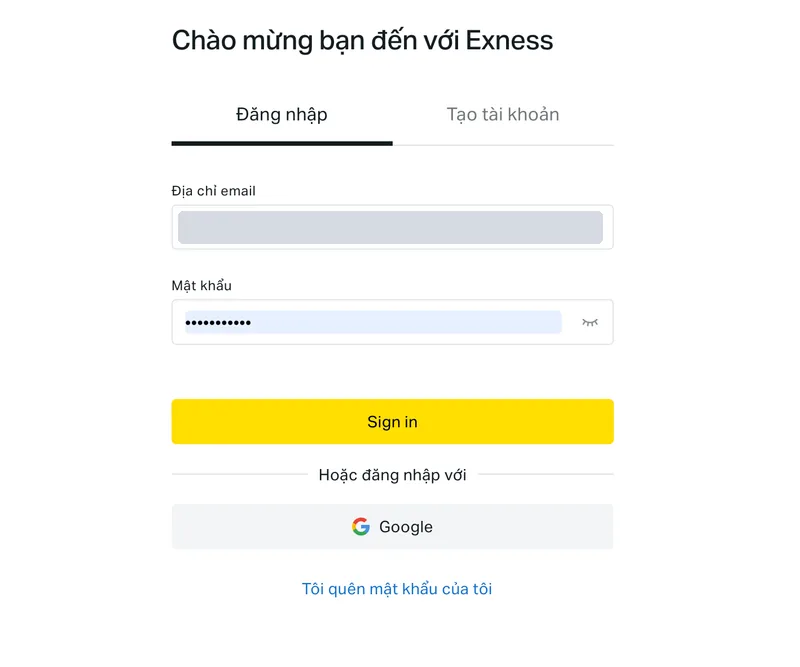
Đăng nhập Personal Area
Đăng nhập bằng email và mật khẩu Personal Area. Đây là mật khẩu của trang quản lý, không phải mật khẩu MT5.
-
Bước 2
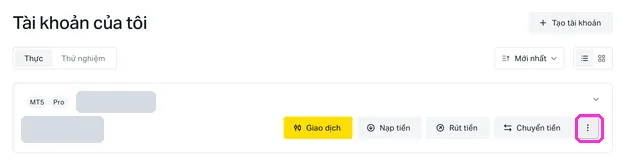
Mở thiết lập tài khoản
Trong “Tài khoản của tôi” (My accounts), bấm nút ⋮ ở tài khoản MT5 cần kết nối, rồi chọn phần thiết lập của tài khoản (Account settings).
-
Bước 3
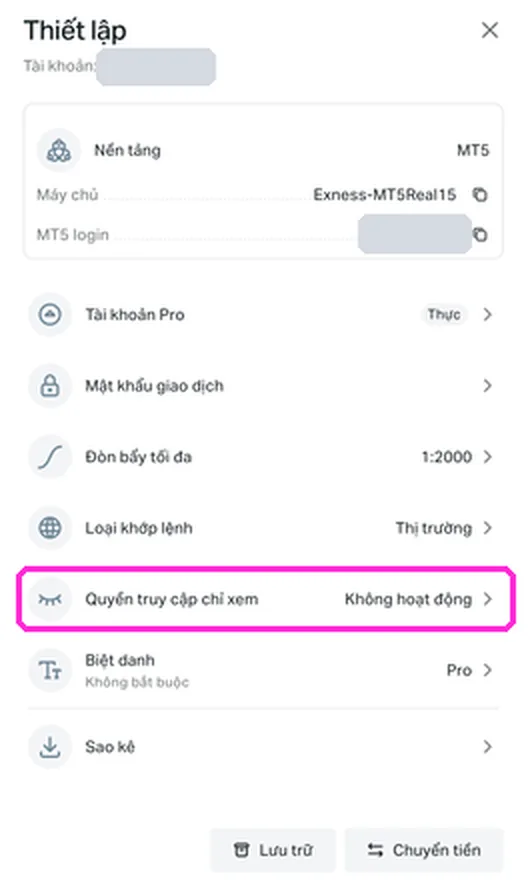
Chọn “Quyền truy cập chỉ xem”
Trong bảng thiết lập, bấm “Quyền truy cập chỉ xem” (Read-only access). Bảng này cũng ghi tên server ở dòng “Máy chủ” (Server), ví dụ Exness-MT5Real15: ghi lại để chọn trong TradeCalmly.
-
Bước 4
Đặt Passview và lưu
Nhập Passview: khác mật khẩu giao dịch, dài 8–15 ký tự, có chữ hoa, chữ thường, chữ số và một ký tự đặc biệt. Bấm “Lưu” (Save), rồi xác nhận nếu Exness gửi mã.
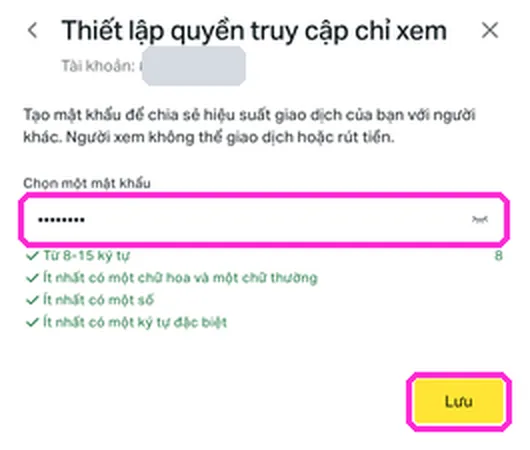
Ảnh chụp tháng 11/2026. Giao diện của broker có thể đổi theo thời gian; tên nút có thể khác đôi chút.
Kết nối trong TradeCalmly
- Mở TradeCalmlyBản web tại my.tradecalmly.com, hoặc app trên điện thoại.
- Mở Kết nối tài khoản MT5Chọn broker và server của tài khoản.
- Nhập số login và PassviewRồi bấm Kết nối. App tải 90 ngày lịch sử và tự đồng bộ từ đó.
Vì sao an toàn
Passview chỉ đọc: TradeCalmly không bao giờ đặt hay đóng lệnh và không rút được tiền. Ngắt kết nối là Passview bị xóa ngay. Xem thêm chính sách quyền riêng tư.
Tìm tên server ở đâu
Trong trang quản lý tài khoản của broker (cạnh số tài khoản), trong email mở tài khoản, hoặc trong app MT5. Chọn đúng từng chữ: Real và Demo là hai server khác nhau.